คู่มือการติดตั้งเว็บไซต์บนอุปกรณ์
ติดตั้งเป็นแอปพลิเคชันบนอุปกรณ์ของคุณเพื่อใช้งานได้สะดวกยิ่งขึ้น
Android
Google Chrome-
1 เปิดเว็บไซต์ด้วย Google Chrome
-
2 แตะปุ่ม "ติดตั้งแอพ" ที่ปรากฏขึ้นอัตโนมัติที่ด้านล่างหน้าจอ

-
3 แตะ "เพิ่ม" เพื่อยืนยันการติดตั้ง

-
4 ไอคอนแอป RUS จะปรากฏบนหน้าจอหลัก พร้อมใช้งาน

Windows / macOS (Chrome)
Google Chrome-
1 เปิดเว็บไซต์ด้วย Google Chrome
-
2 คลิกปุ่ม "ติดตั้งแอพ" ที่ปรากฏในแถบ address bar ด้านขวา

-
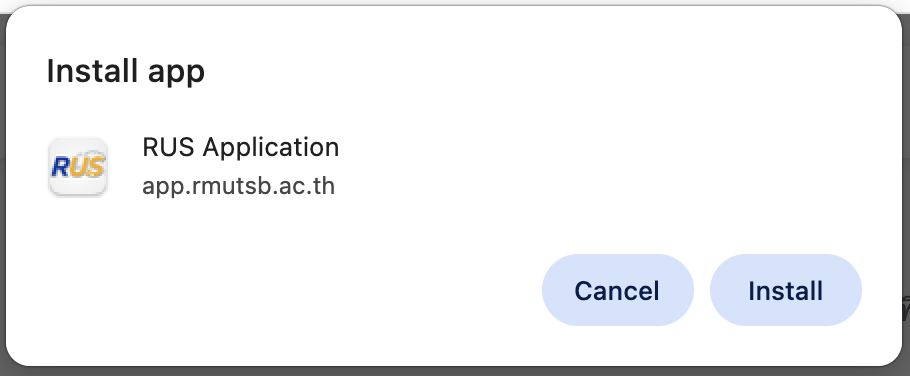
3 กล่อง "Install app" จะปรากฏขึ้น คลิก "Install" เพื่อยืนยัน
-
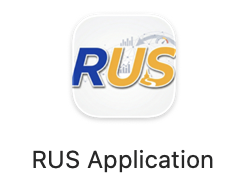
4 ไอคอน RUS Application จะปรากฏบน Desktop พร้อมใช้งาน
iOS (iPhone / iPad)
Safari-
1 เปิดเว็บไซต์ด้วย Safari
-
2 แตะไอคอน แชร์ () ด้านล่างหน้าจอ
-
3 เลื่อนลงแล้วเลือก "เพิ่มในหน้าจอโฮม"
-
4 ตั้งชื่อตามต้องการ แล้วกด "เพิ่ม"
-
5 ไอคอนแอปจะปรากฏบนหน้าจอโฮม
Windows (Edge)
Microsoft Edge-
1 เปิดเว็บไซต์ด้วย Microsoft Edge
-
2 คลิกไอคอน ติดตั้ง () ในแถบ address bar ด้านขวา
-
3 หรือคลิก เมนู (⋯) → Apps → "ติดตั้งไซต์นี้เป็นแอป"
-
4 คลิก "ติดตั้ง" เพื่อยืนยัน
-
5 แอปจะเปิดในหน้าต่างแยก และมีทางลัดบน Desktop
macOS
Safari หรือ Chrome-
1 เปิดเว็บไซต์ด้วย Safari
-
2 คลิก File → เพิ่มในหน้าต่าง Dock (macOS Sonoma ขึ้นไป)
-
3 หรือใช้ Chrome/Edge: คลิกไอคอนติดตั้งในแถบ address bar
-
4 คลิก "ติดตั้ง" เพื่อยืนยัน
-
5 แอปจะปรากฏใน Launchpad และ Dock
หมายเหตุ: เว็บไซต์รองรับการติดตั้งแบบ PWA (Progressive Web App)
ซึ่งช่วยให้ใช้งานได้เหมือนแอปพลิเคชันปกติ ทำงานได้เร็วขึ้น และรองรับการแจ้งเตือน